1
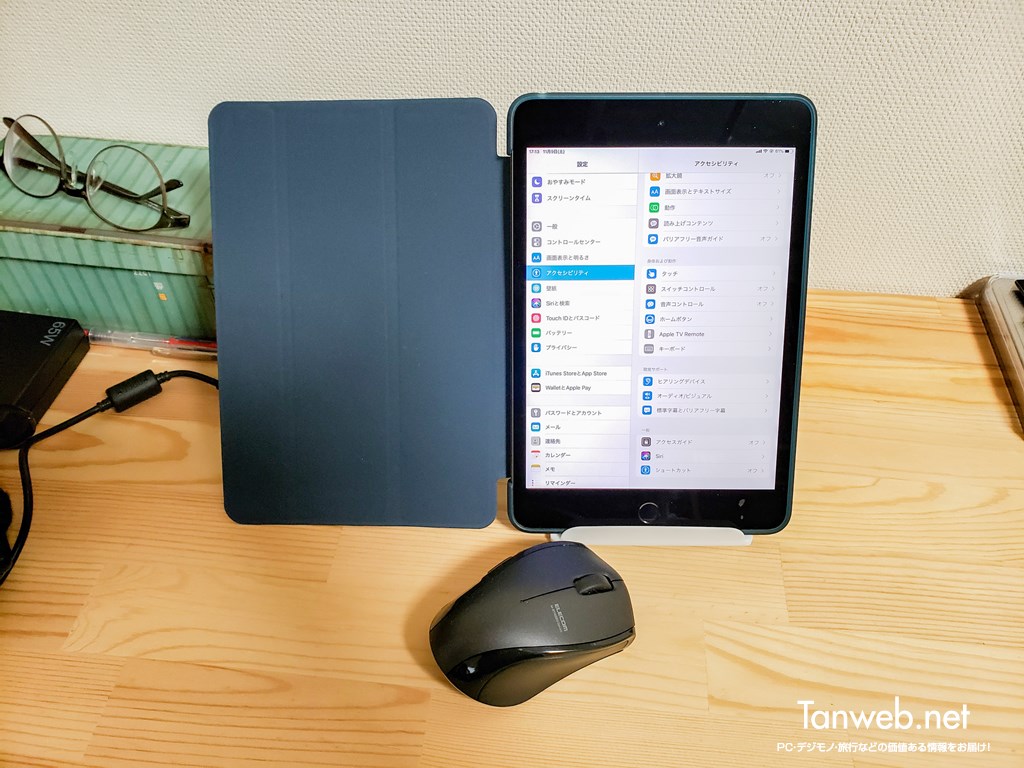
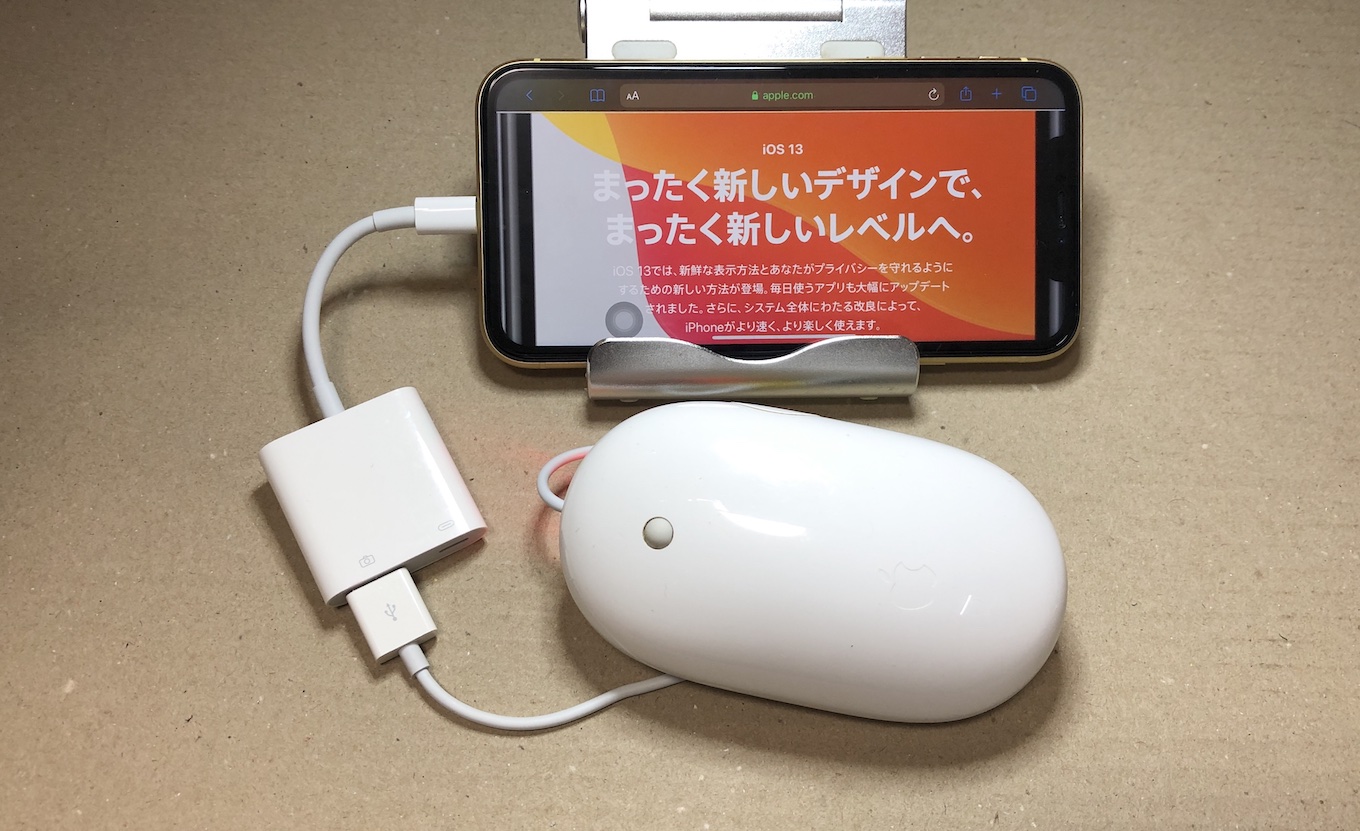
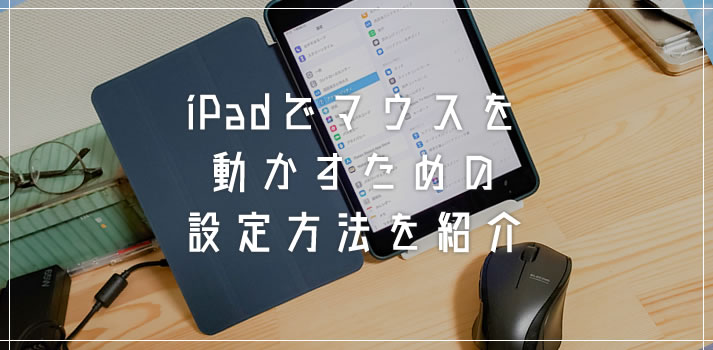
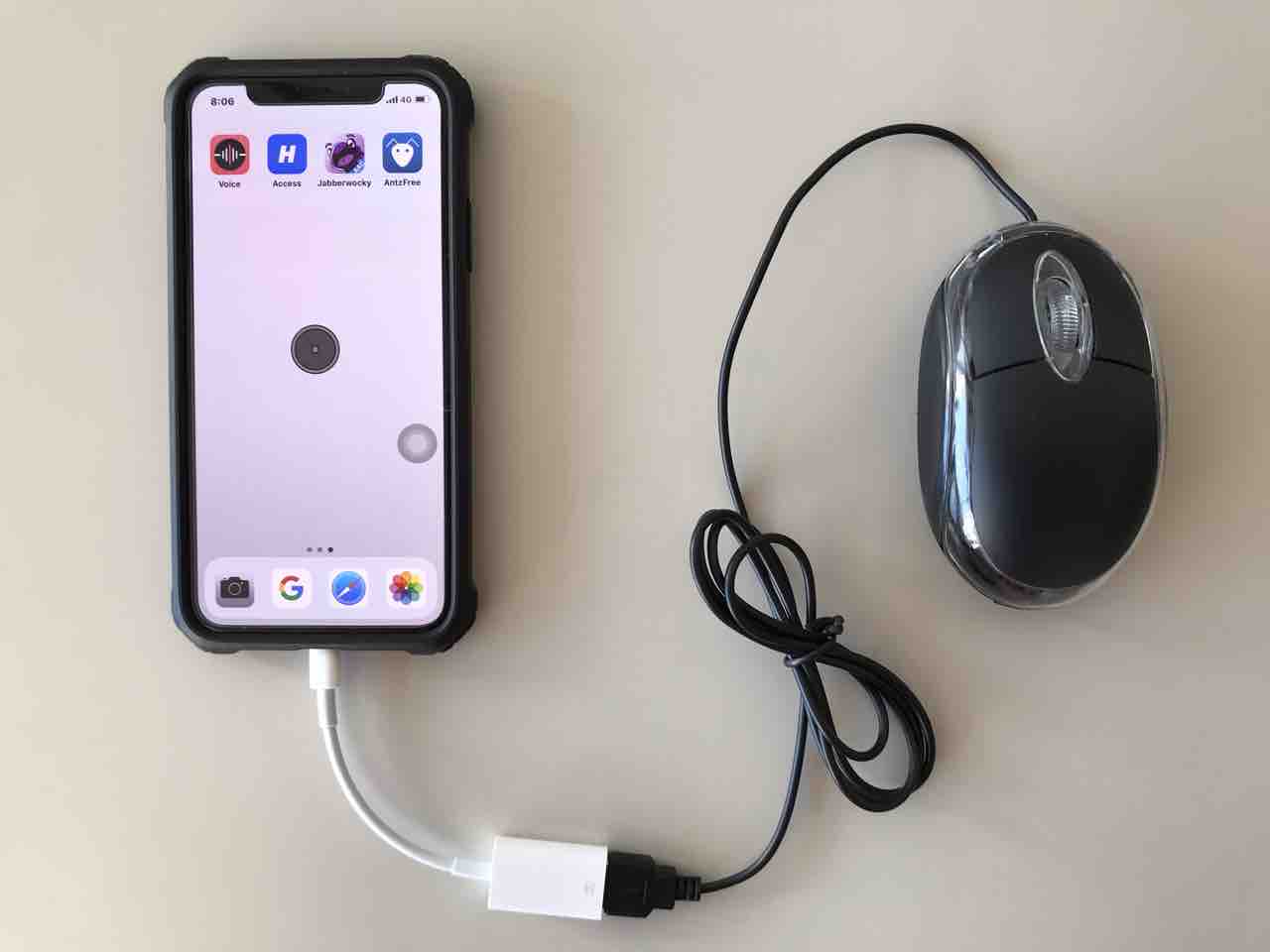
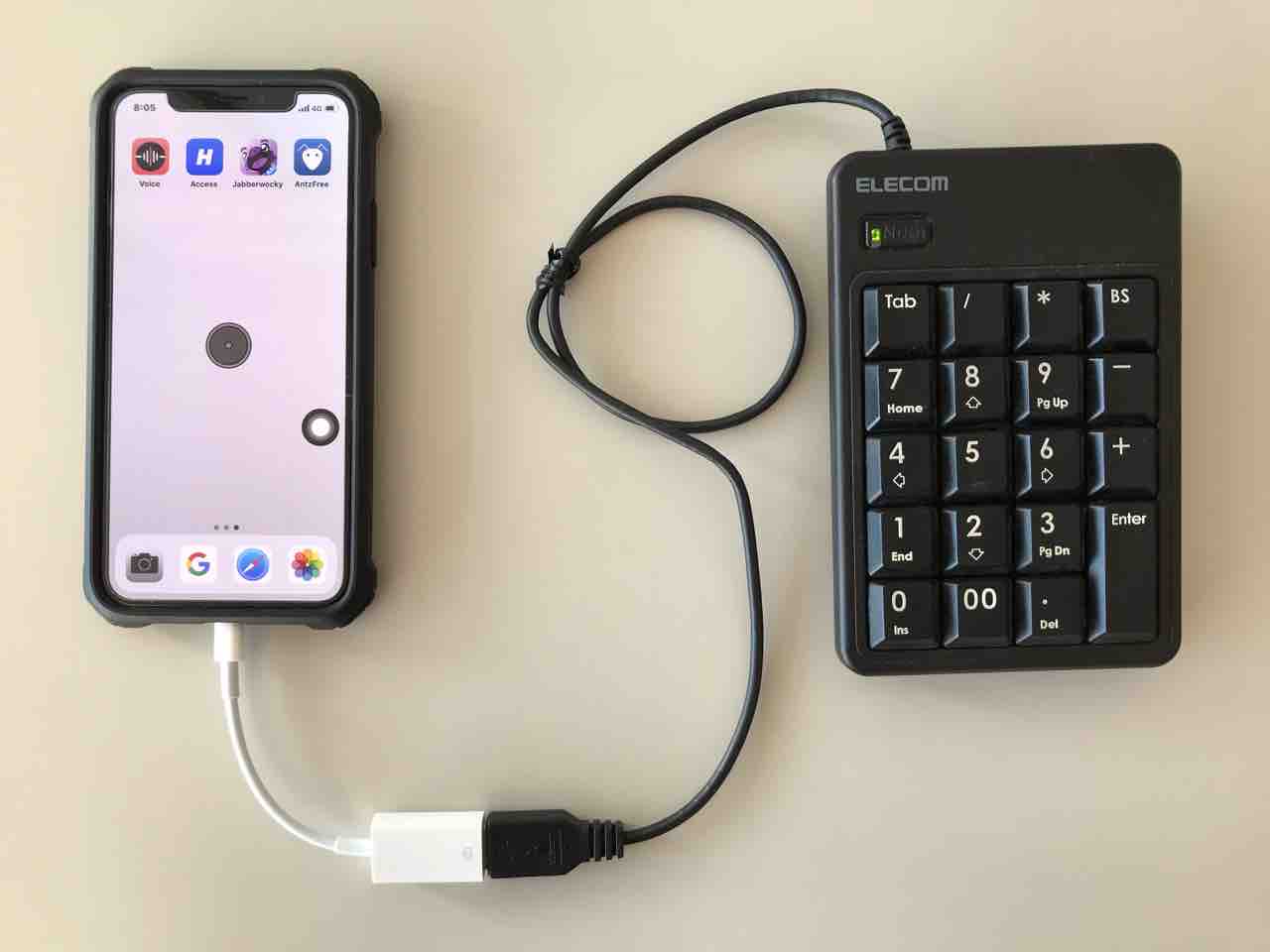
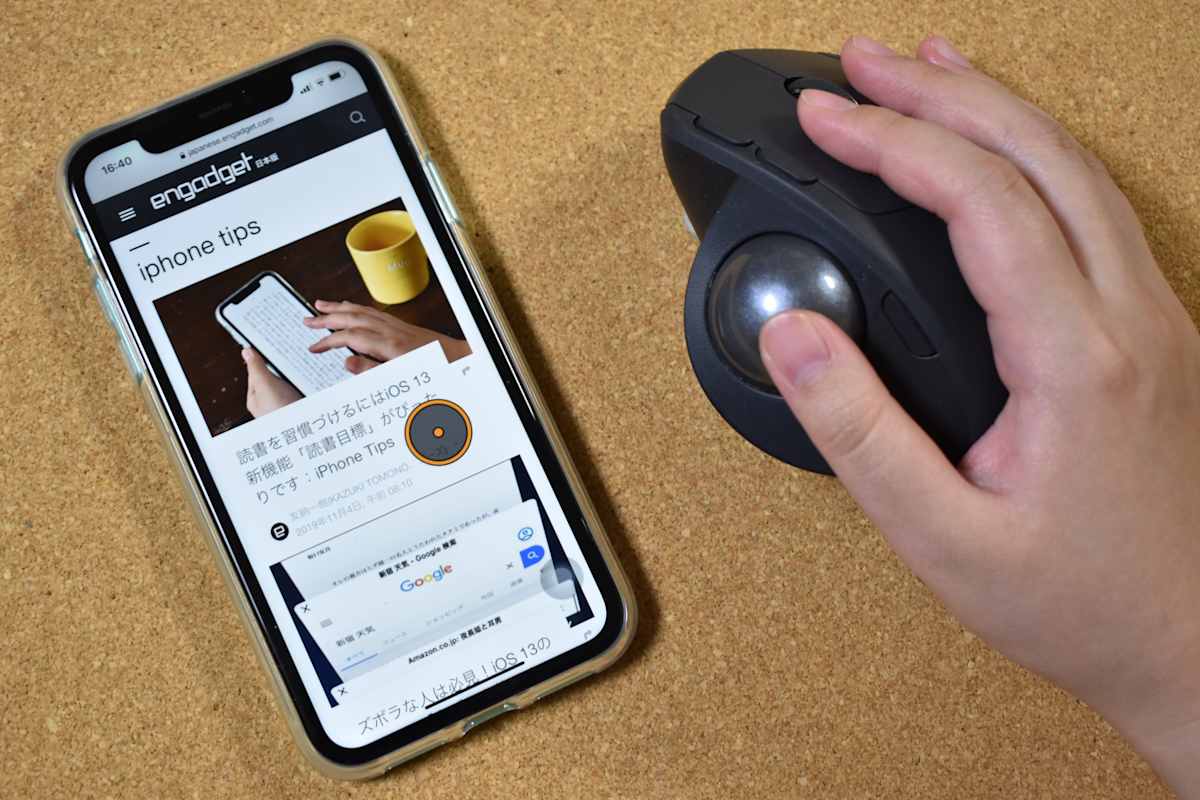
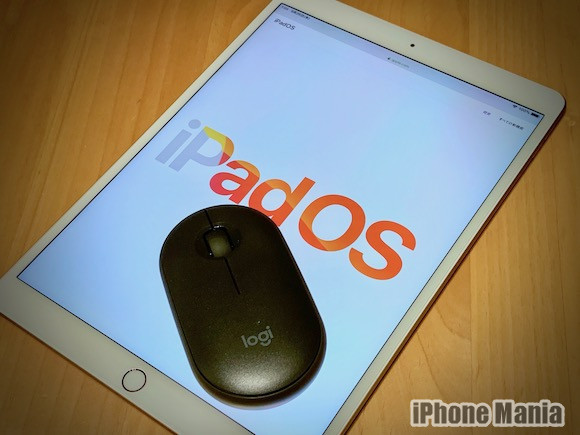
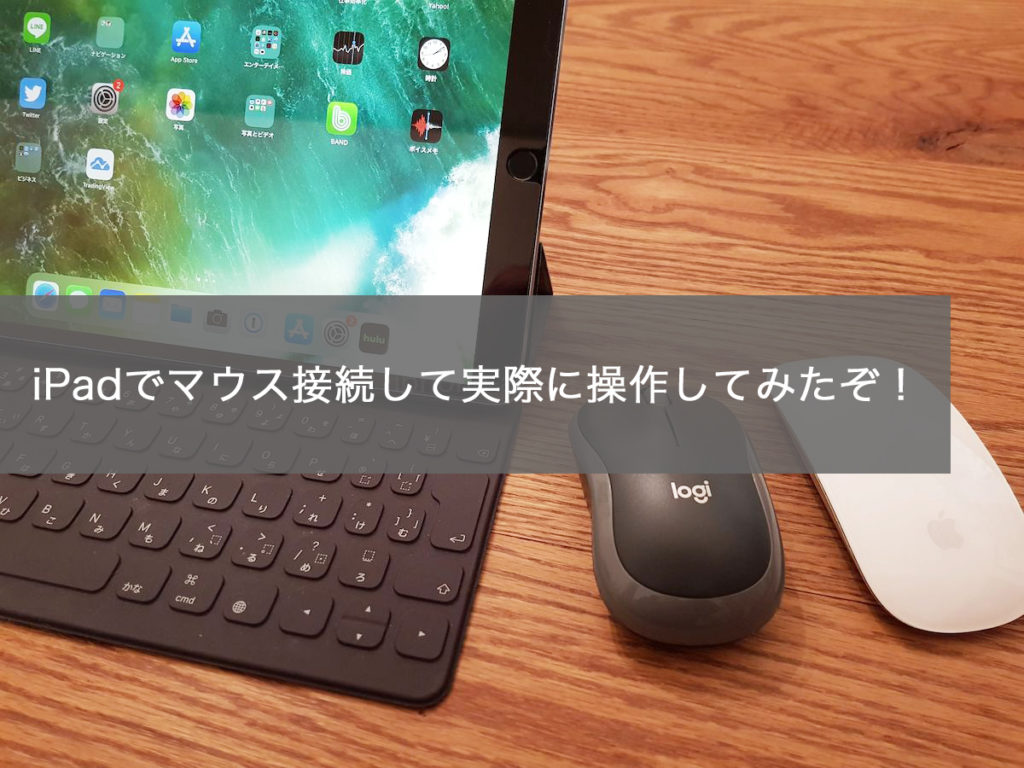
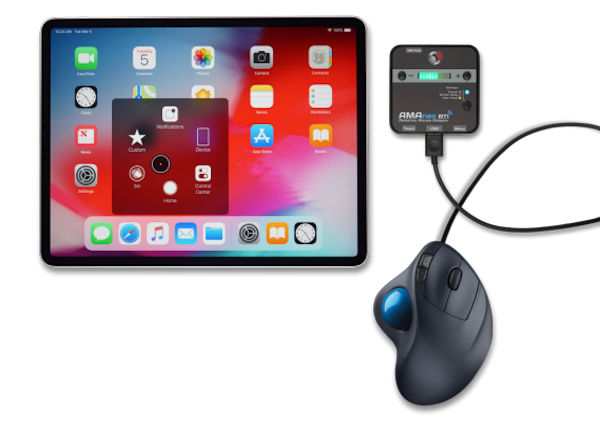
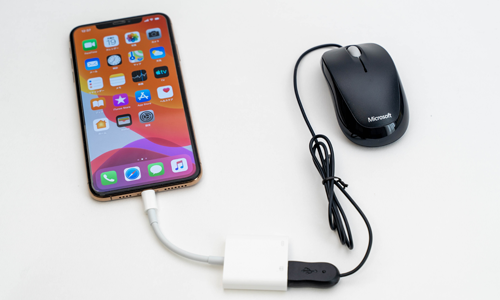
iPhoneに有線マウスを接続することは可能ですか? 用途的に見て、存在しないと思うけど。 バックアップが取れなくて困っています。 パソコン(のiTunes)に接続すれば取れるのでは。 何れにしても復元するしかないと思う。 iPad や iPhone が、iOS 131 から Bluetooth マウス対応になり、マウス操作が可能となりました。ただ、ちょっとだけ面倒な設定が必要です。今回は「iPad / iPhone で Bluetooth のマウスを使えるようにする設定手順を紹介します」
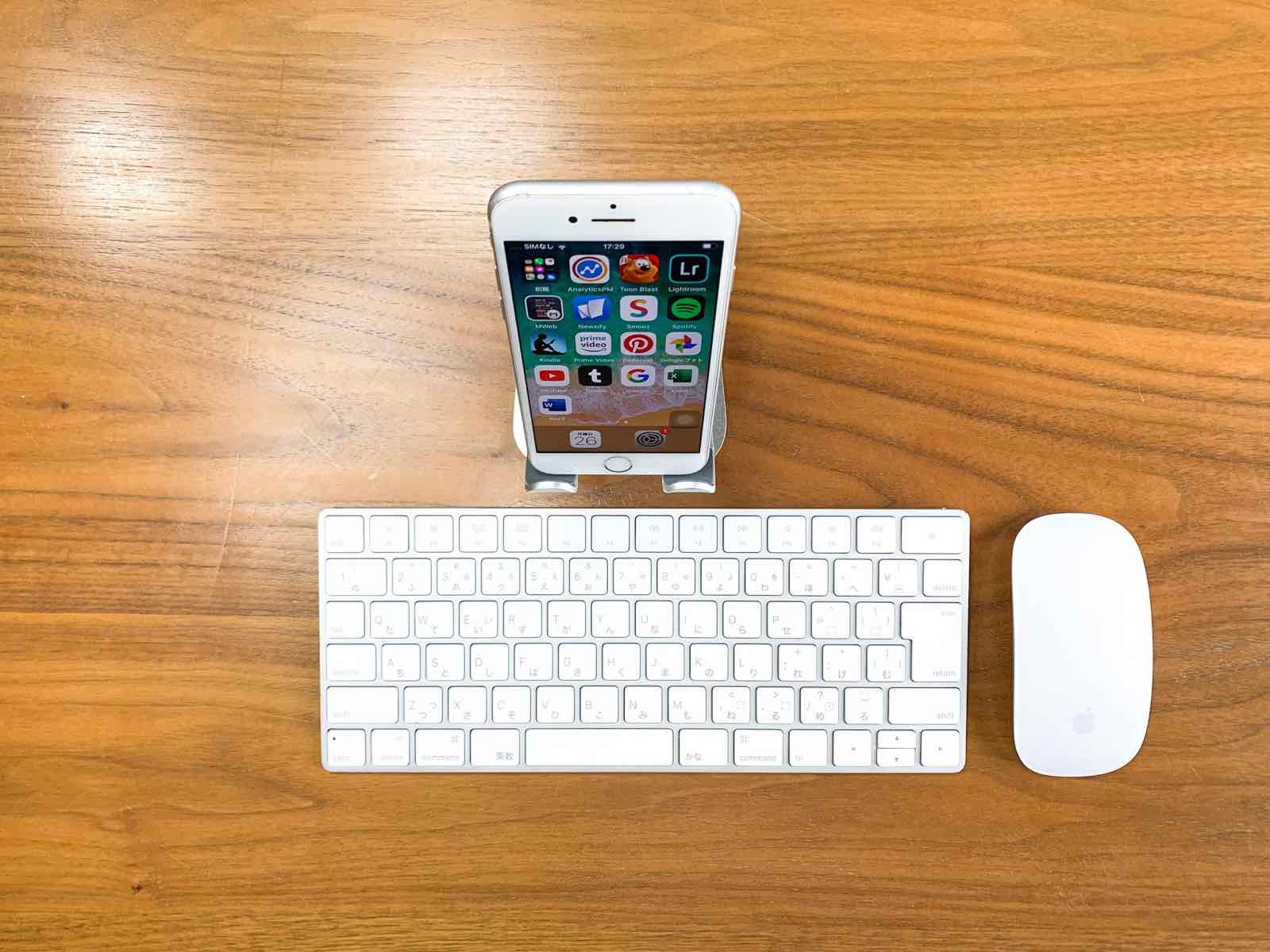
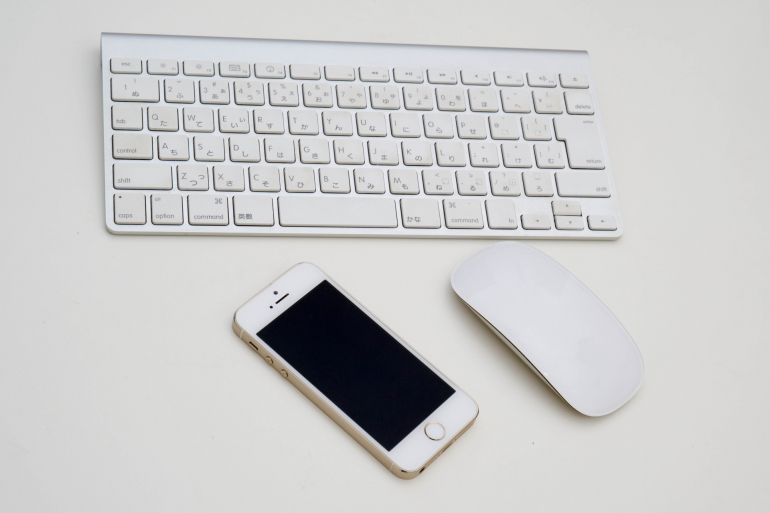
Iphone マウス キーボード
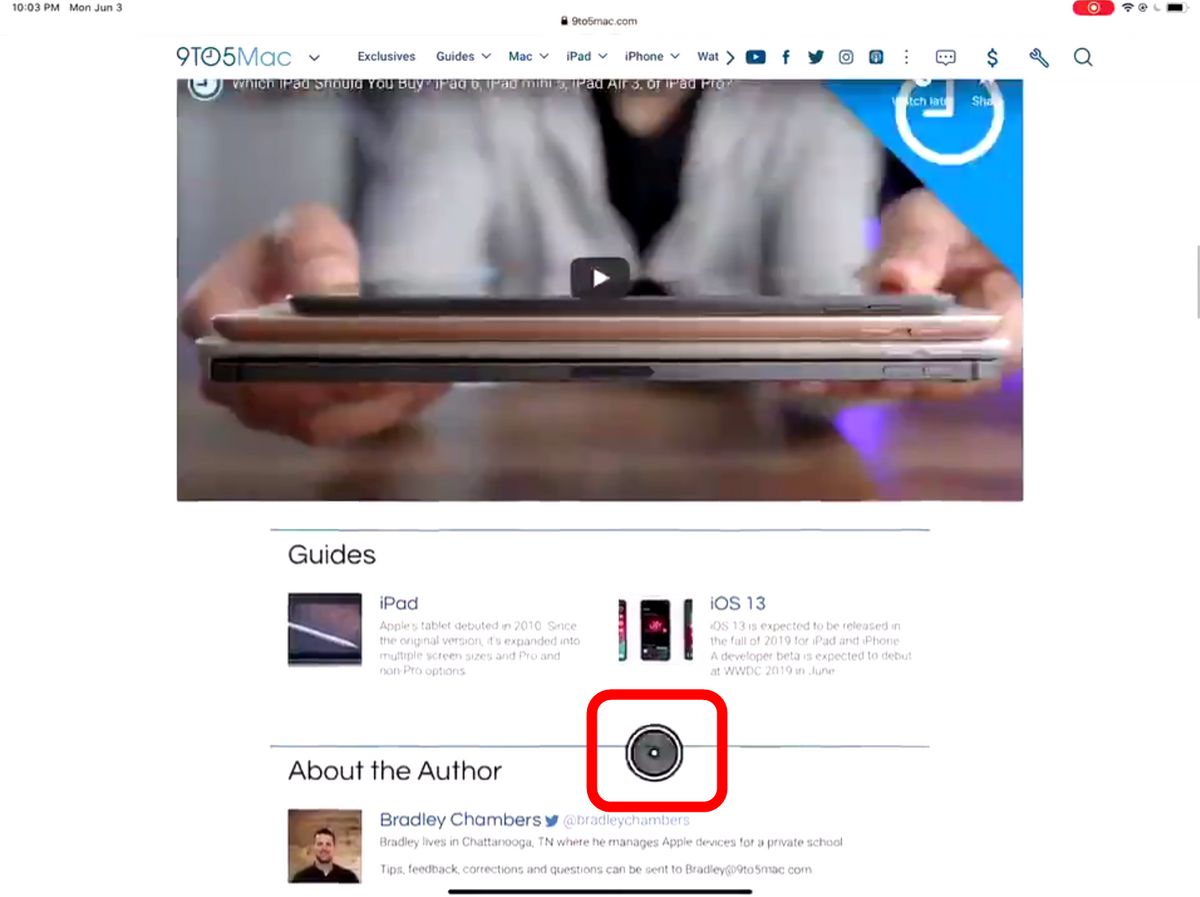
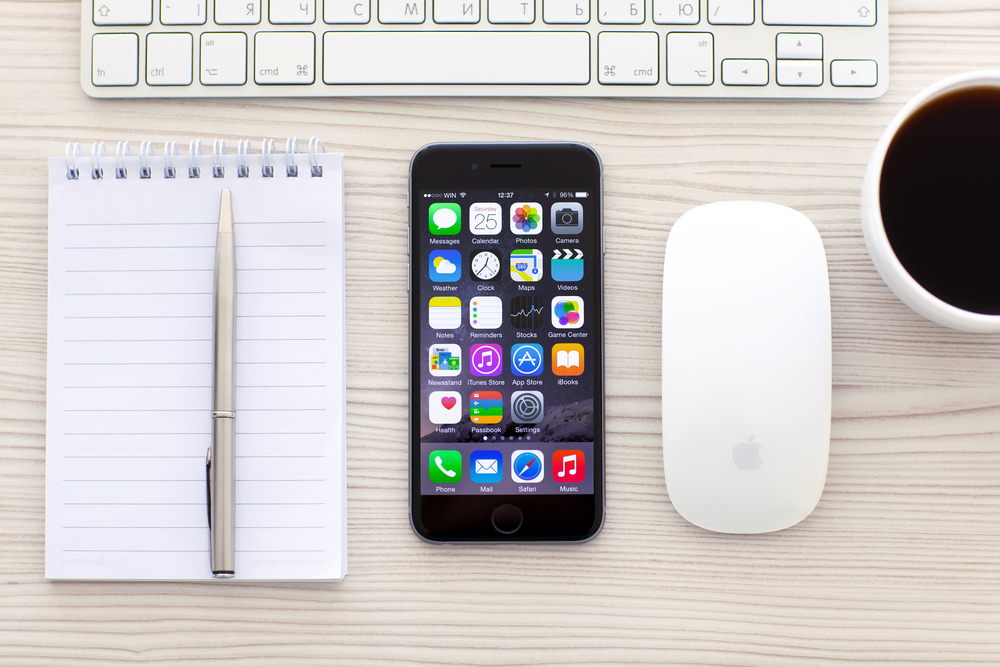
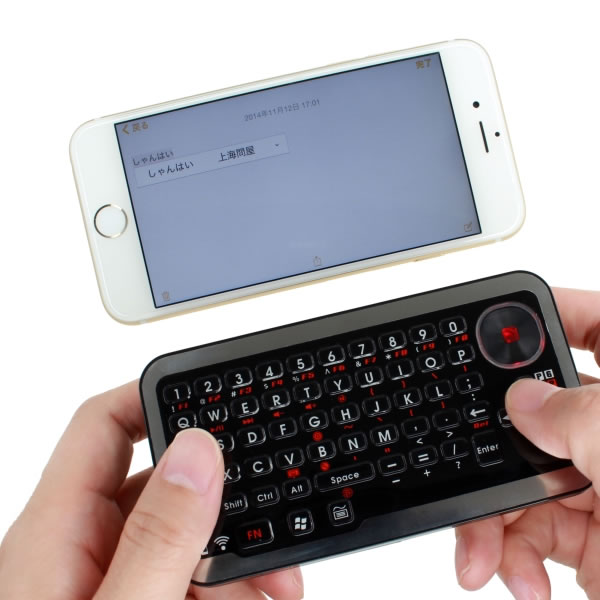
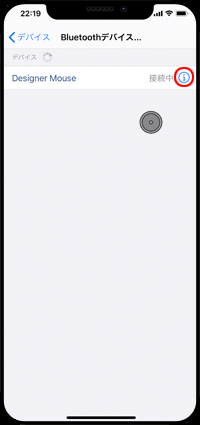
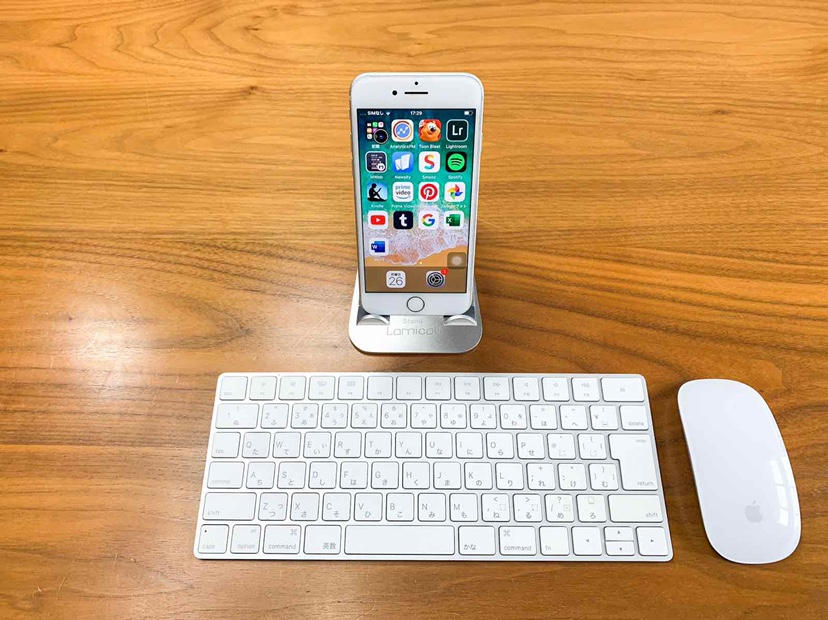
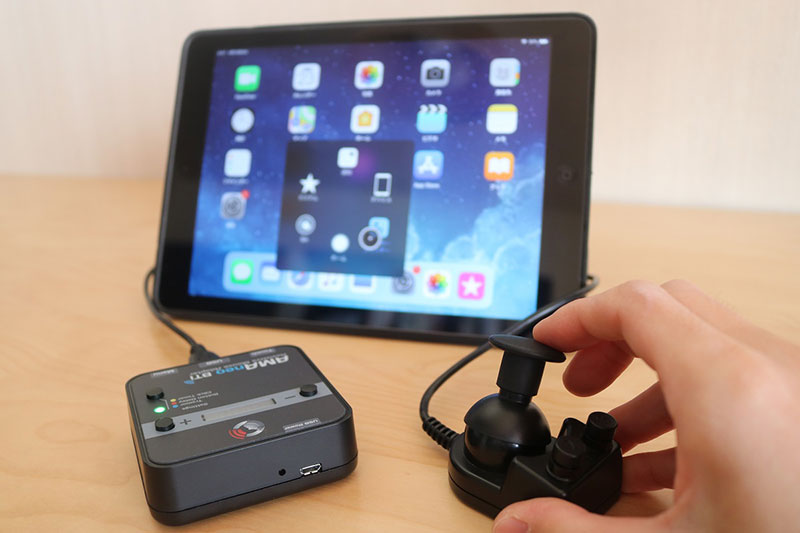
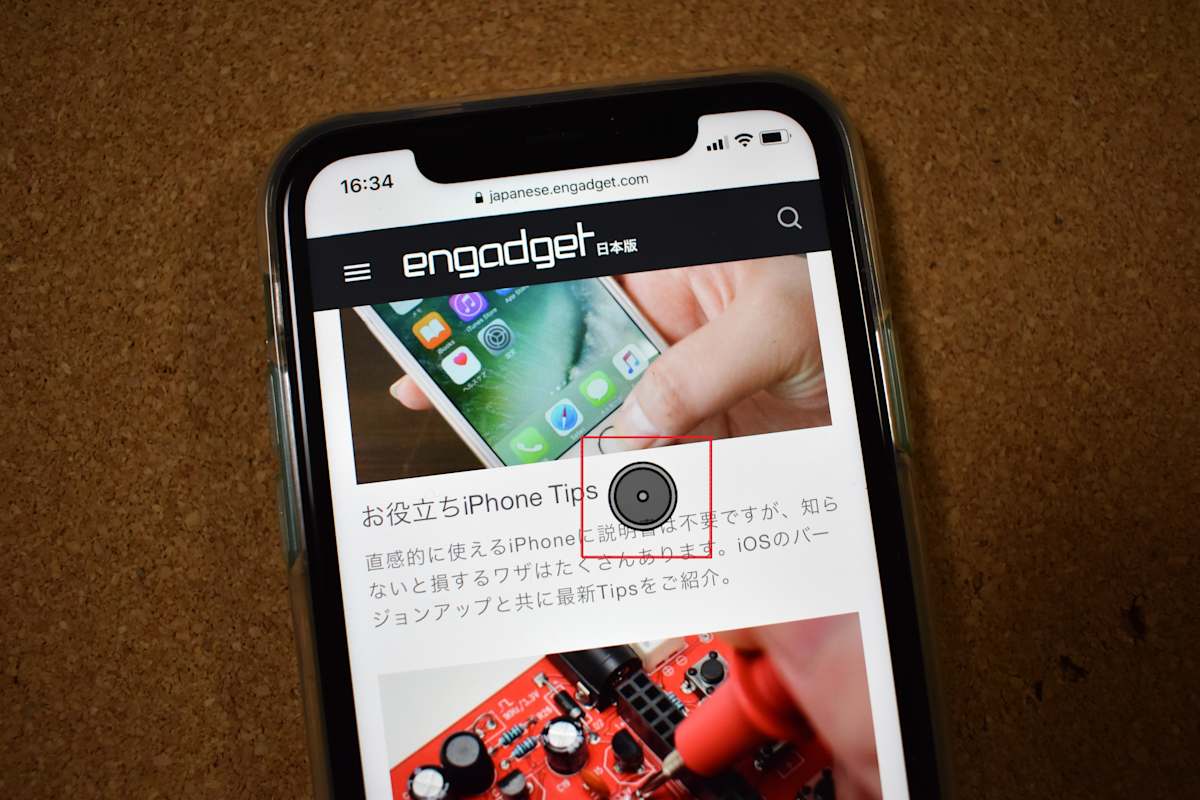
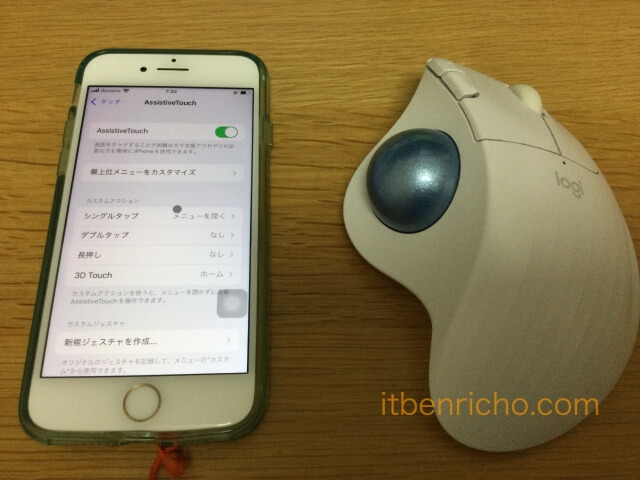
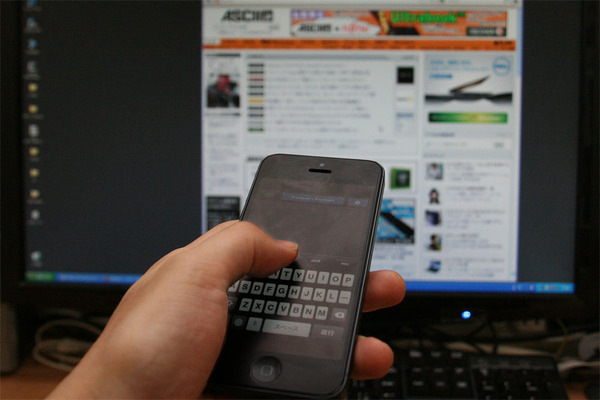
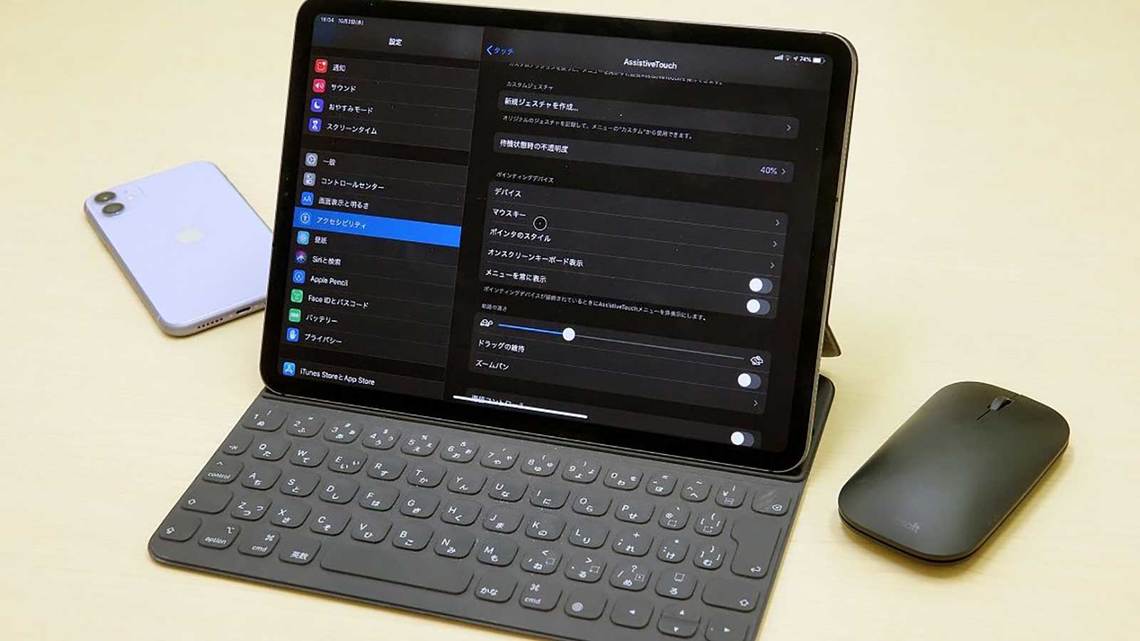
Iphone マウス キーボード- iPhoneでのマウス操作は結論から言うと、 できません! (汗) 理由としては、Appleが公式にマウスの使用を認めていないためです。 相変わらず、規約が厳しいApple。 今後のアップデートなどに期待しましょう。 一方、規約が緩いAndroidではマウスの利用が可能です。 Bluetoothマウスを購入し、接続してしまえば簡単に操作できるんですね。 実は、 iPhoneでも脱獄という禁断のIPhoneでマウスのボタンをカスタマイズする iPhoneとBluetooth接続したマウスのボタンには「シングルタップ」「メニューを開く」「ホーム」がそれぞれ割り当てられていますが、任意の機能に変更することも可能となっています。 「AssistiveTouch」画面から「デバイス」をタップします。 「デバイス」設定画面から接続しているマウスの名前を選択することで、ボタンのカスタマイズ画面を

Amazon Omoton Bluetoothマウス Ipadとiphone用 Ipados 13 Ios 13以上 超薄型ワイヤレスマウス Bluetooth対応コンピュータ ノートパソコン Pc ノートブック Macシリーズと互換性あり Om Omoton マウス 通販
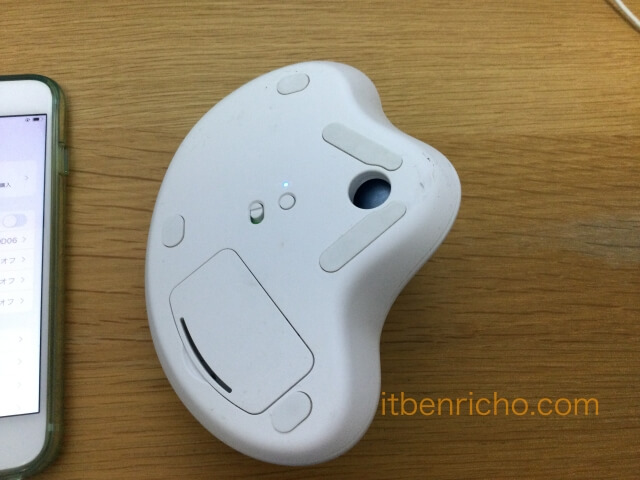
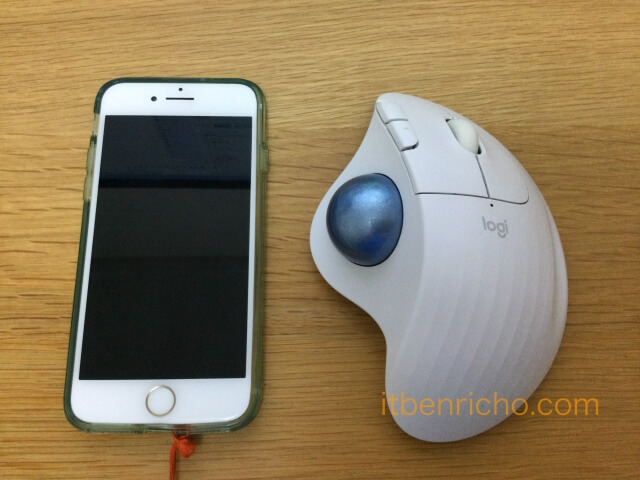
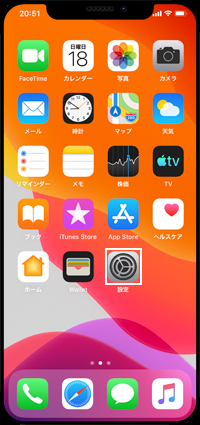
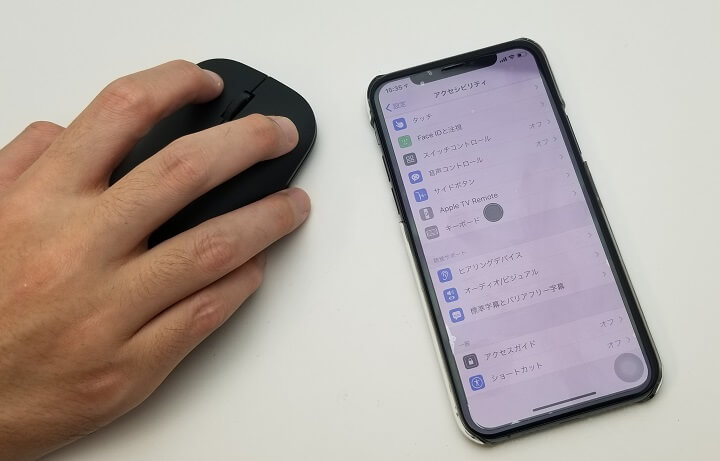
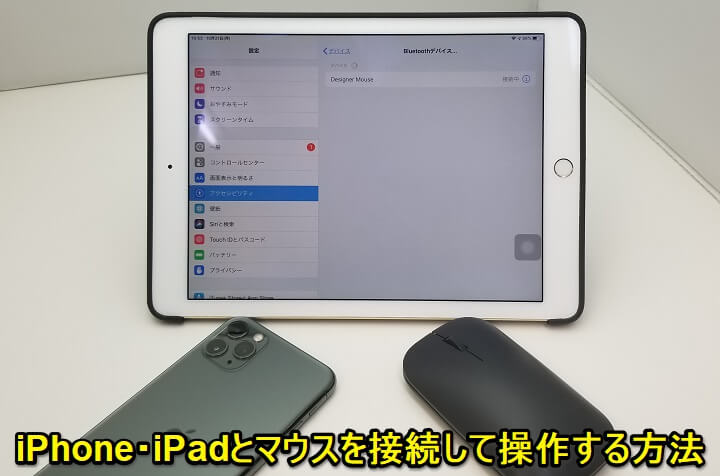
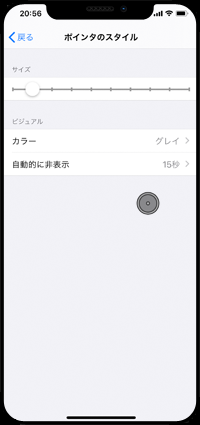
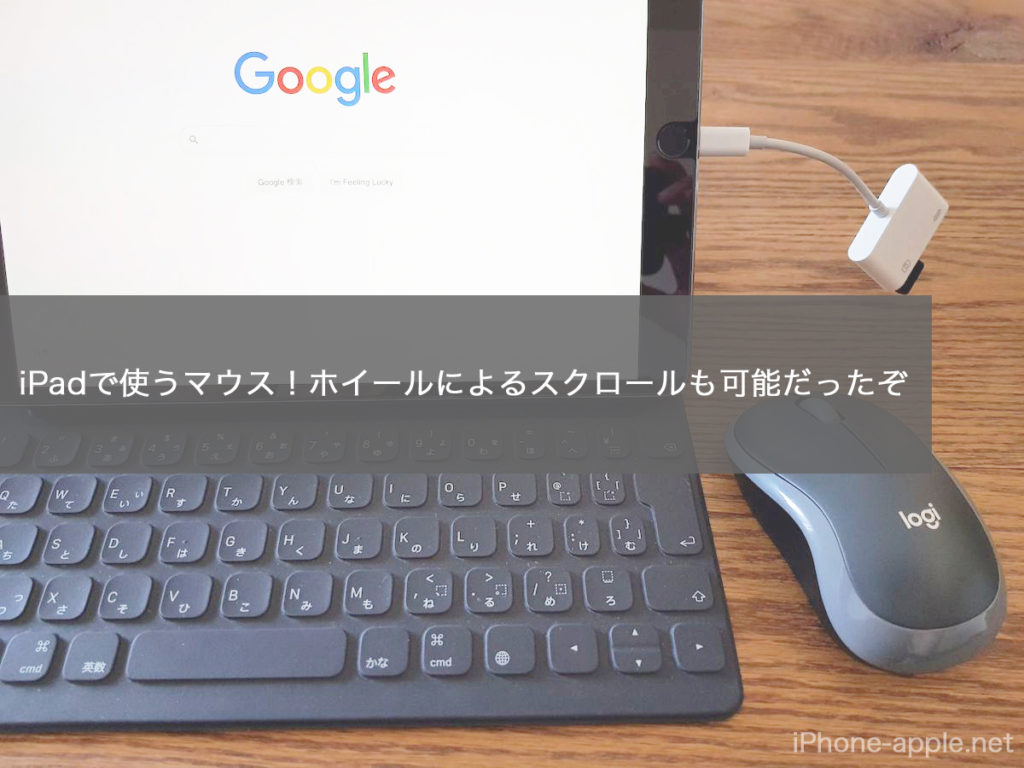
まず初めにマウスやトラックパッドを動かした時のカーソルの軌跡の速さを調節する方法です。 iPhone・iPadにマウスやトラックパッドを接続する 設定 を開く 一般 をタップ 少し下にスクロールして トラックパッドとマウス をタップ(補足あり) 軌跡の 使えるマウスは? iPhoneで使用できるマウスは、特別 "対応製品" を用意する必要はありません。 そのため、Windowsパソコンなどで使用している(使用できる)マウスであれば、ほとんど製品で操作可能です。 ただし、マウスの接続に Bluetooth もしくは USB を用いるため、マウスの接続が対応している必要があります。 また、iOS / iPadOS 133では AssistiveTouch の拡張でしたが iPadでマウスの右クリックを、パソコンと同じように使う設定方法① iPadにマウスを接続 iPadにマウスを接続するには、 設定>Bluetooth を開きます。 マウスの設定画面に移動 1『設定』アプリ→『一般』→『トラックパッドとマウス』をタップ
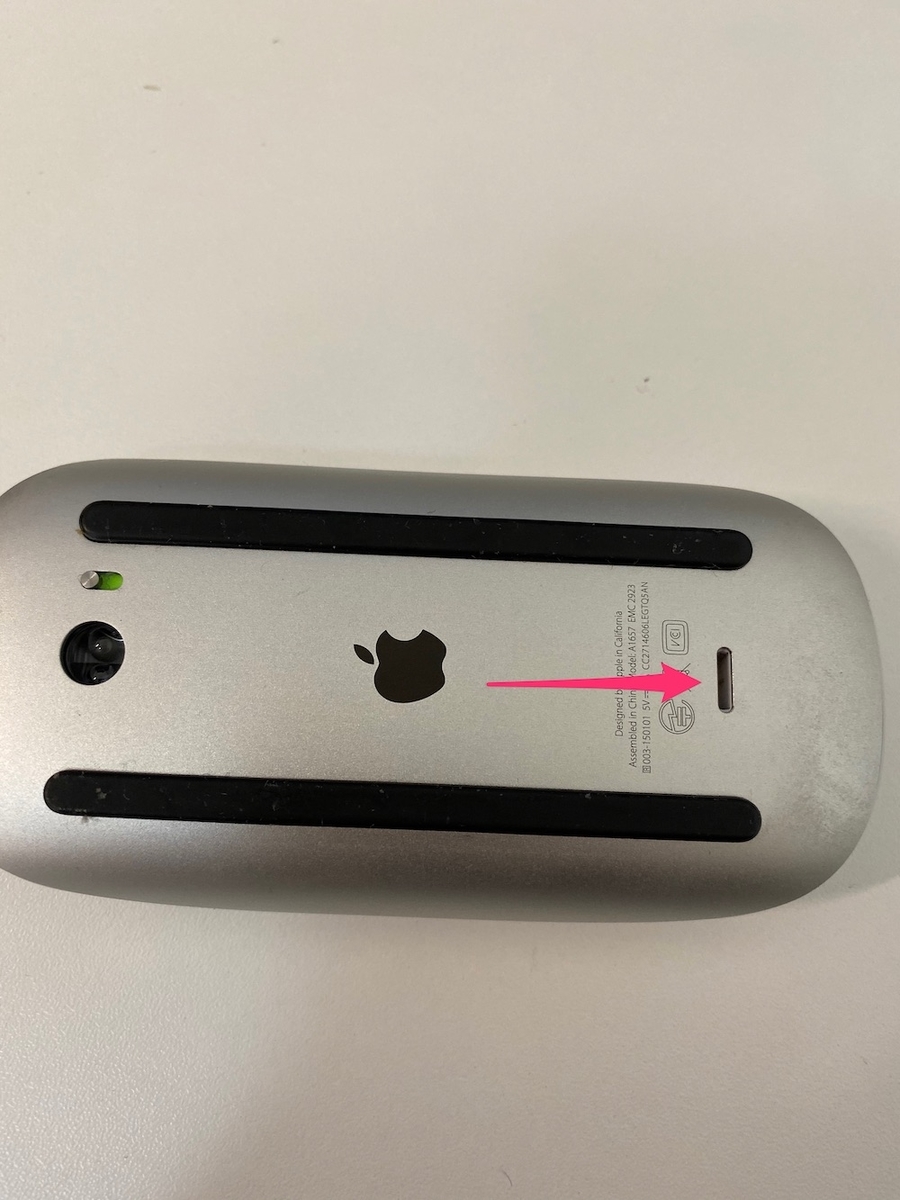
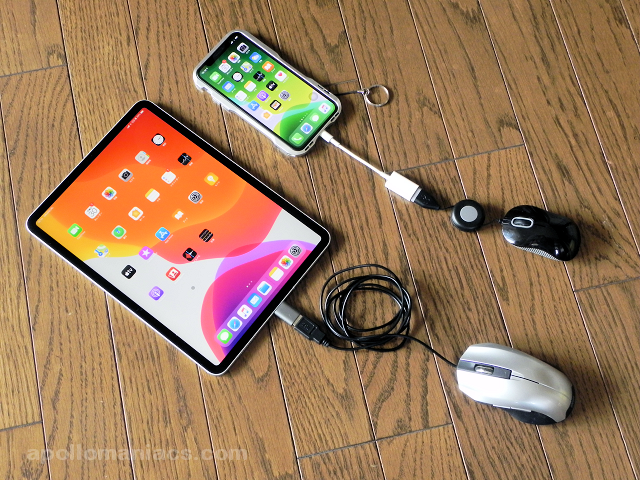
であるかどうかです。それ以前のiOSはBluetoothマウスは非対応となります。 ご自身のiPhoneやiPadのiOSを確認してからマウスは購入しましょう。 ちなみに私はiPhoneはiOS1331で、iPadはmini3なのでiPadOS非対応でした😭 肝心の設定方法はというと、 iOS 13およびiPad OS 131から iPhone・iPadにマウスを接続して操作することができる という新機能が登場しています。 これまでご法度だったiPhone・iPadをマウスを使ってカーソル操作できます。 マウスを接続といっても有線ではなく、Bluetoothで接続するという接続方法となります。 Apple製のMac向けマウスじゃなくても普通にBluetooth接続のマウスであれば、接続できます。IPhoneと接続したUSBマウスのボタンには「シングルタップ」「メニューを開く」「ホーム」がそれぞれ割り当てられていますが、任意の機能に変更することも可能となっています。 「AssistiveTouch」画面から「デバイス」をタップします。 「デバイス」設定画面から接続しているマウスの名前を選択することで、ボタンのカスタマイズ画面を表示できます。 1 「デバイス」を
Iphone マウス キーボードのギャラリー
各画像をクリックすると、ダウンロードまたは拡大表示できます
 |  |  |
 |  | |
 |  |  |
「Iphone マウス キーボード」の画像ギャラリー、詳細は各画像をクリックしてください。
 |  |  |
 |  |  |
 |  |  |
「Iphone マウス キーボード」の画像ギャラリー、詳細は各画像をクリックしてください。
 |  |  |
|  |  |
 |  |  |
「Iphone マウス キーボード」の画像ギャラリー、詳細は各画像をクリックしてください。
 |  |  |
 |  | |
 |  |  |
「Iphone マウス キーボード」の画像ギャラリー、詳細は各画像をクリックしてください。
 |  |  |
 |  | |
 |  |  |
「Iphone マウス キーボード」の画像ギャラリー、詳細は各画像をクリックしてください。
 |  | |
 |  |  |
 |  |  |
「Iphone マウス キーボード」の画像ギャラリー、詳細は各画像をクリックしてください。
 |  | |
 |  |  |
 |  | |
「Iphone マウス キーボード」の画像ギャラリー、詳細は各画像をクリックしてください。
 |  |  |
 |  |  |
 |  | |
「Iphone マウス キーボード」の画像ギャラリー、詳細は各画像をクリックしてください。
 |  | |
 |  |  |
 |  | |
「Iphone マウス キーボード」の画像ギャラリー、詳細は各画像をクリックしてください。
 |  |  |
 |  |  |
 |  |  |
「Iphone マウス キーボード」の画像ギャラリー、詳細は各画像をクリックしてください。
 |  |  |
 |  |  |
 |  |  |
「Iphone マウス キーボード」の画像ギャラリー、詳細は各画像をクリックしてください。
 |  |  |
 |  |
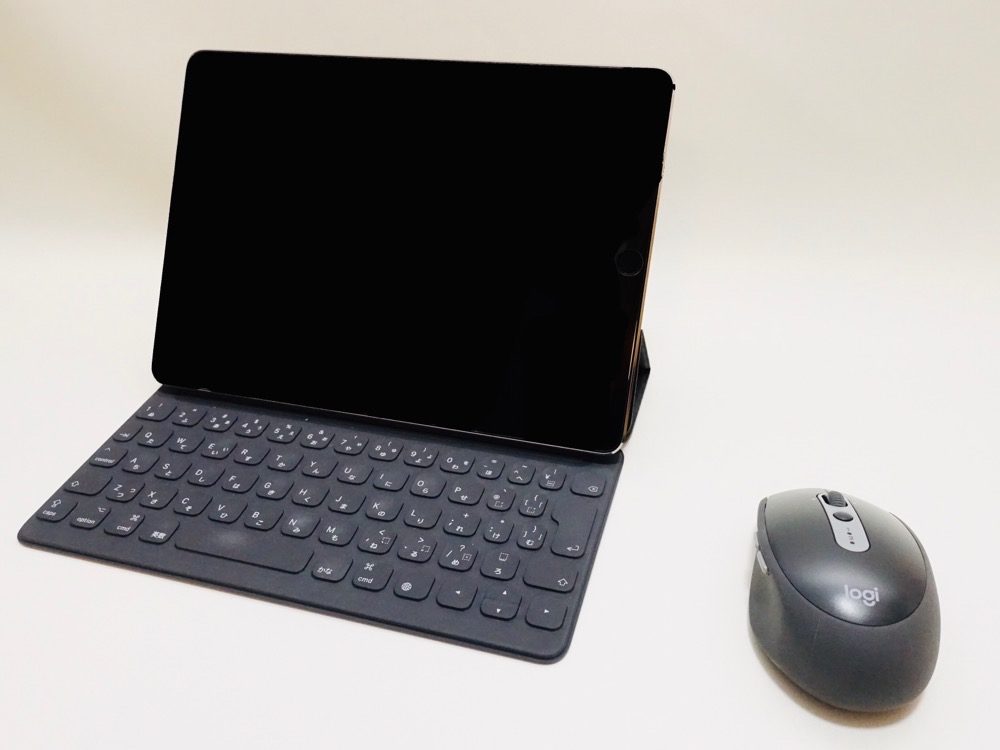
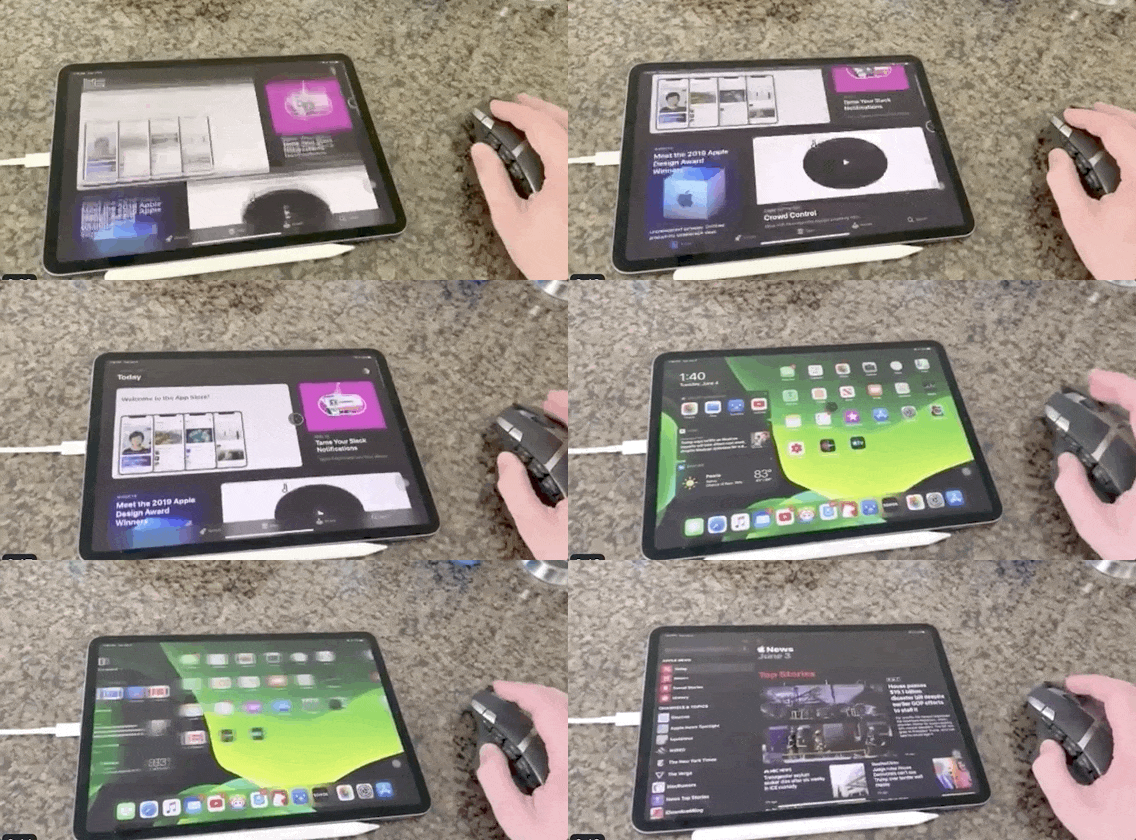
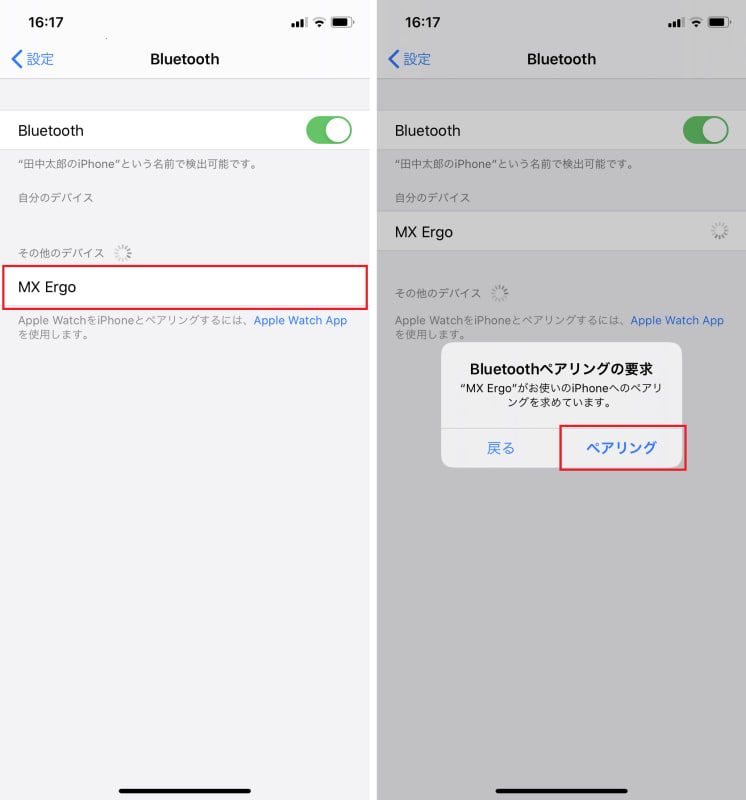
外付けのマウスやキーボード、またはMac PCから画面割れのiPhoneを操作できるとも言えません。しかし、iPhoneに何が故障したかを画面で確認したい場合はこの方法を用いてもいいです。 Veency もう一つの方法は脱獄済みのiPhoneを持っている方におすすめです。 iPhone/iPadでマウスを使う設定方法 以前購入した、Logicool「M590 MULTIDEVICE SILENT」というマウスで使って見たいと思います。 このマウスは、 2台までのマルチペアリングに対応しているので、MacとiPadで切り替えながら使うことができるので便利 です。 「設定」アプリを開き、「Bluetooth」を選択します。 Bluetoothがオンになっているのを確認して、マウスのペアリ
Incoming Term: iphone マウス, iphone マウス化, iphone マウス操作, iphone マウスポインタ, iphone マウス キーボード, iphone マウス 有線, iphone マウスポインタ 変更, iphone マウス 接続できない, iphone マウスおすすめ, iphone マウス スクロール 逆,


0 件のコメント:
コメントを投稿